
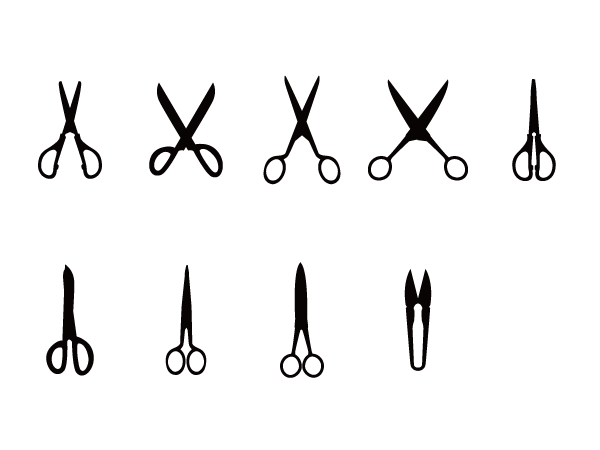
切り取り線のシルエット 無料のai Png白黒シルエットイラスト
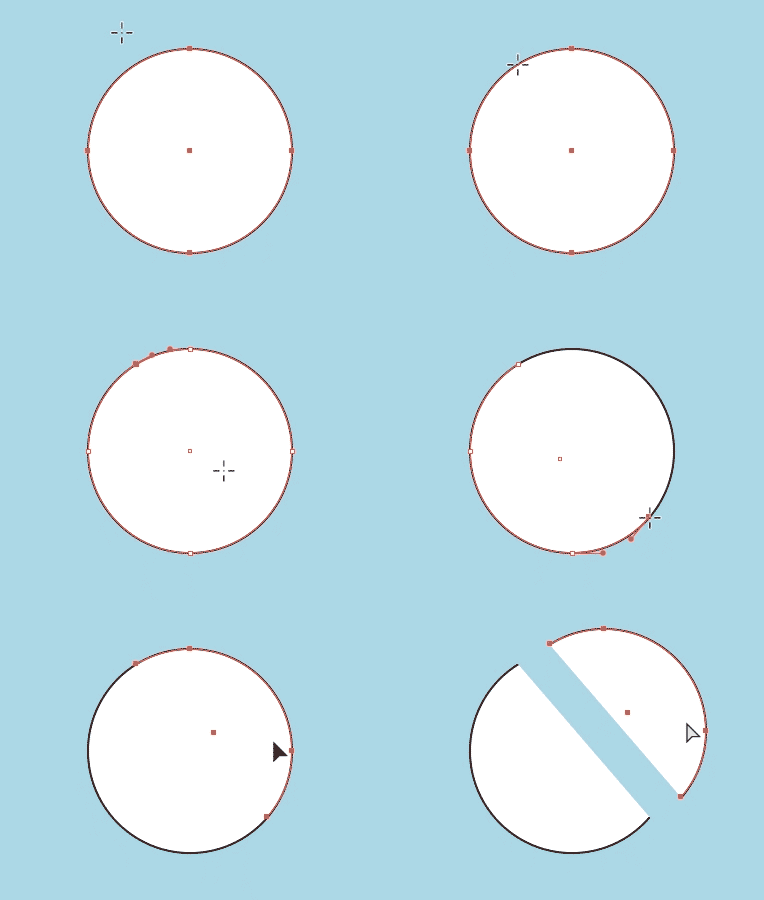
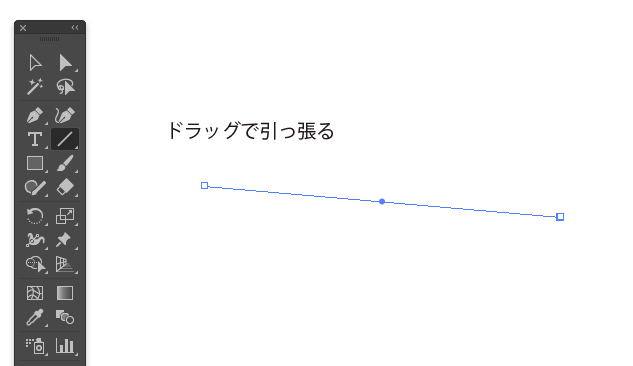
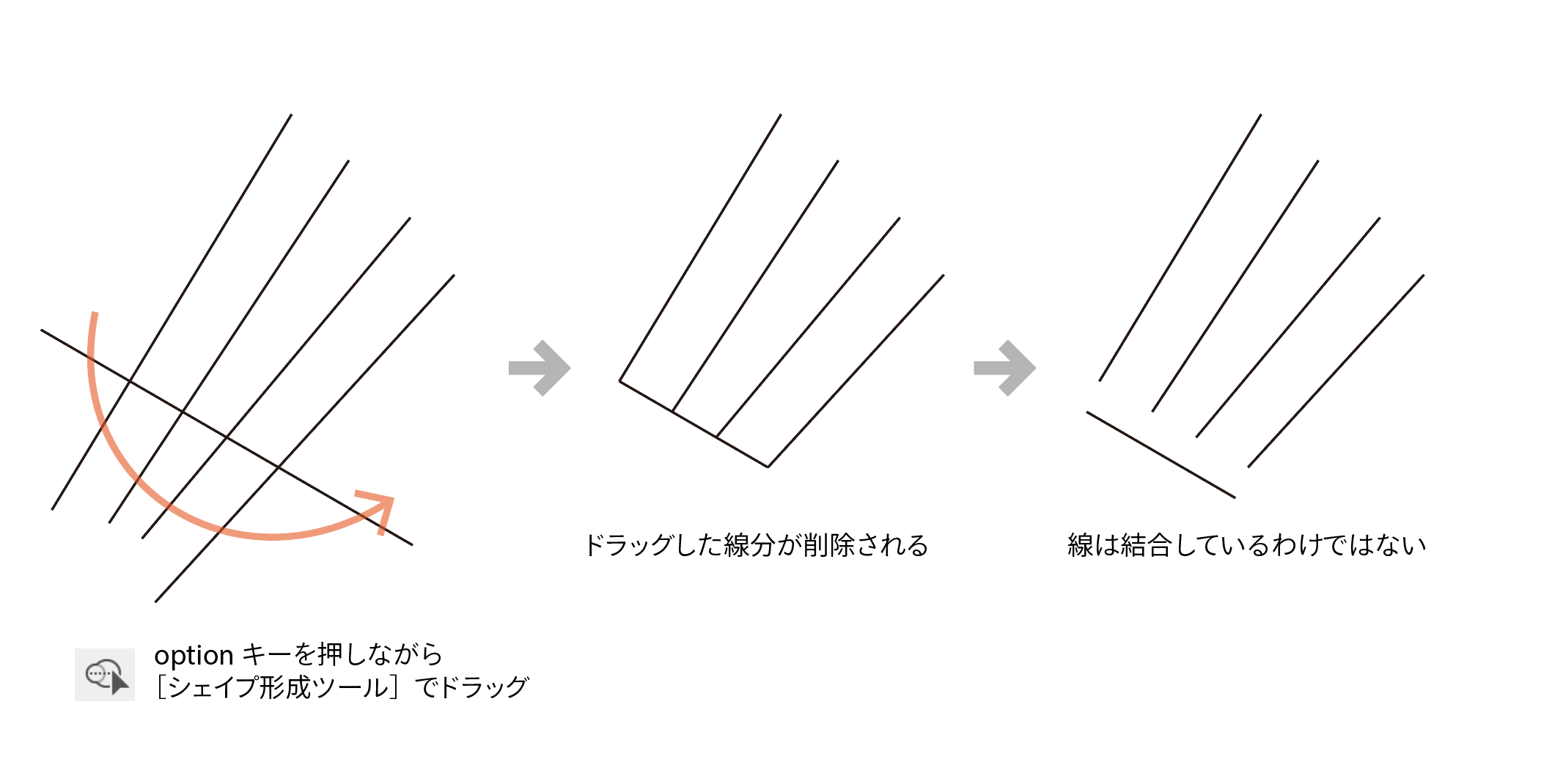
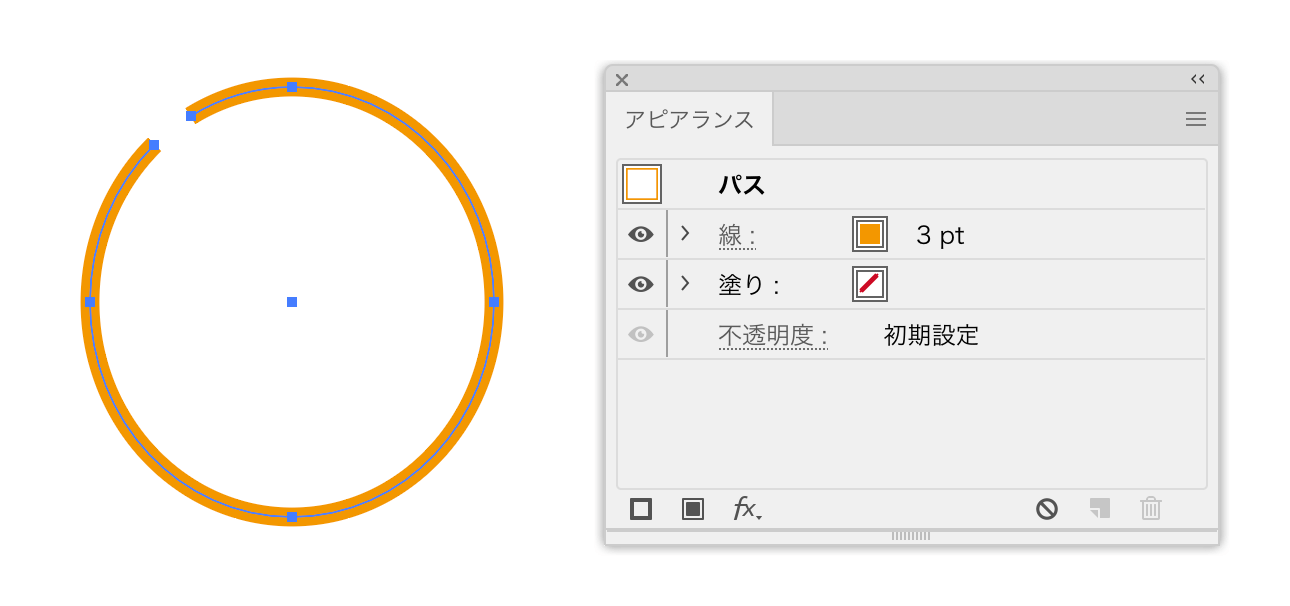
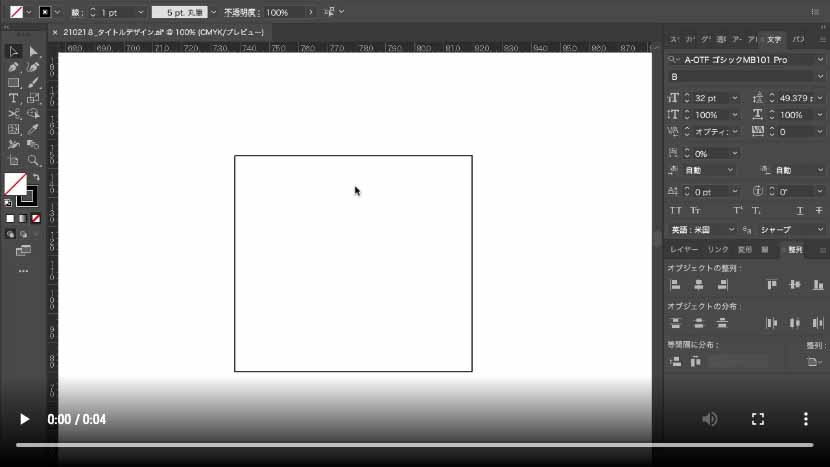
Illustrator(イラストレーター/イラレ)で線を結合・切断する方法 を紹介します。 図形ツールやペンツール、ブラシツールなどの「ツール」を使って描く線を パス と呼び、Illutrator 直線で分割する場合は、 Alt キー(Windows)または Option キー(macOS)を押しながら、ナイフツールでアートボード上をクリックし、そのままドラッグします。 ナイフツールを
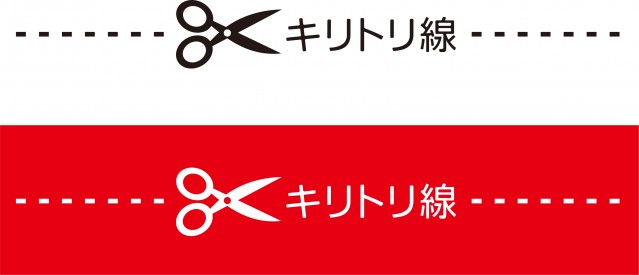
切り取り線 ハサミ イラレ
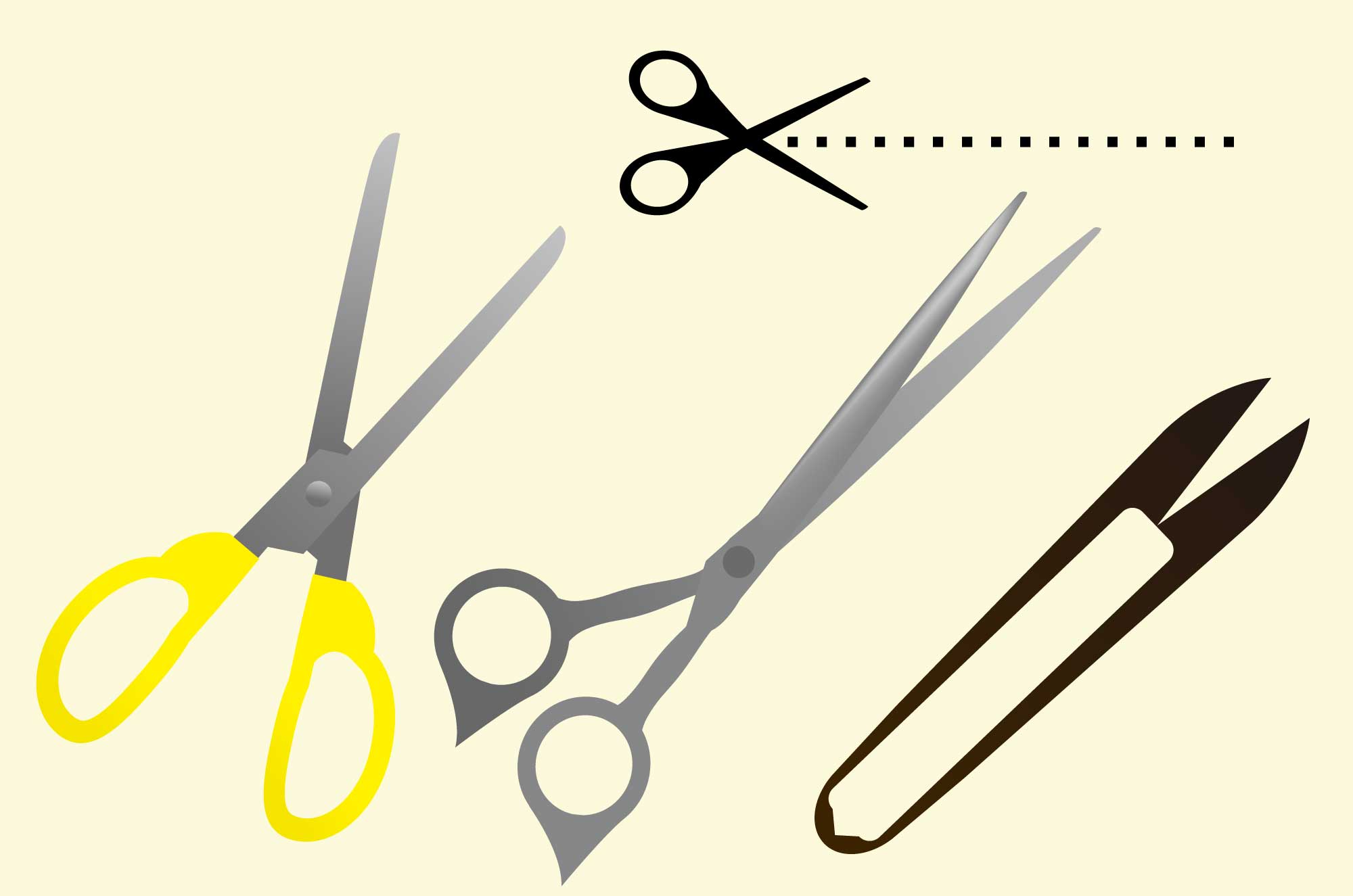
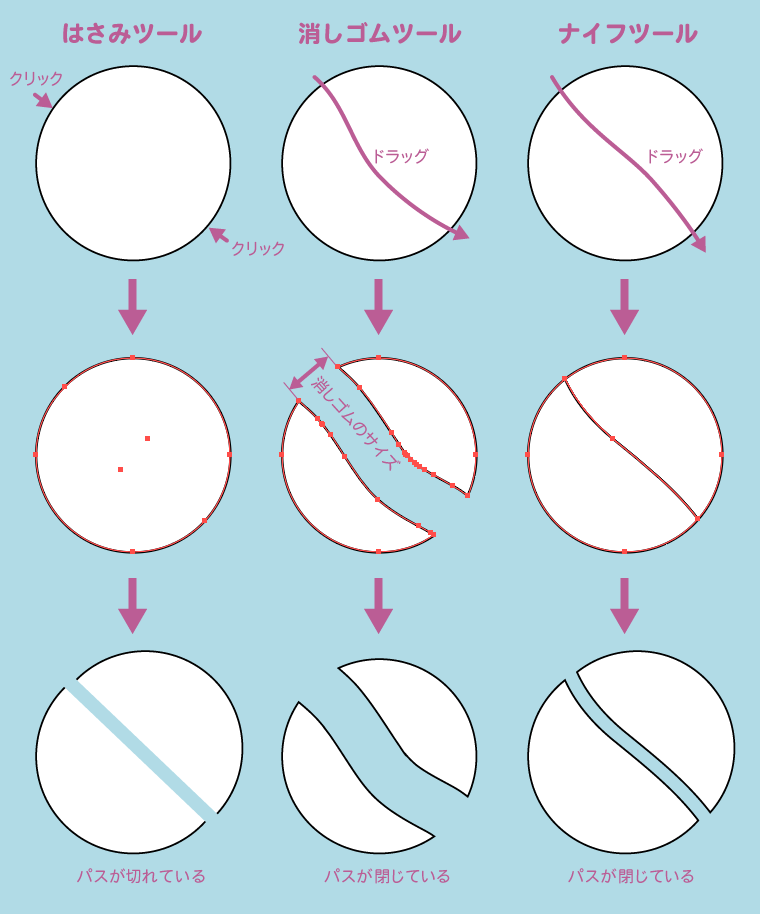
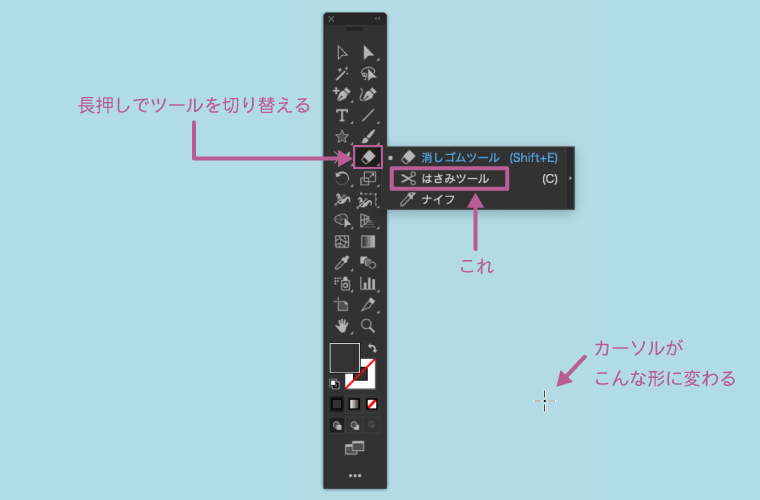
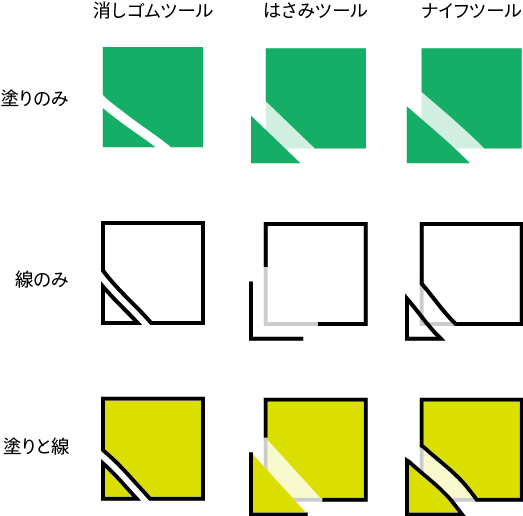
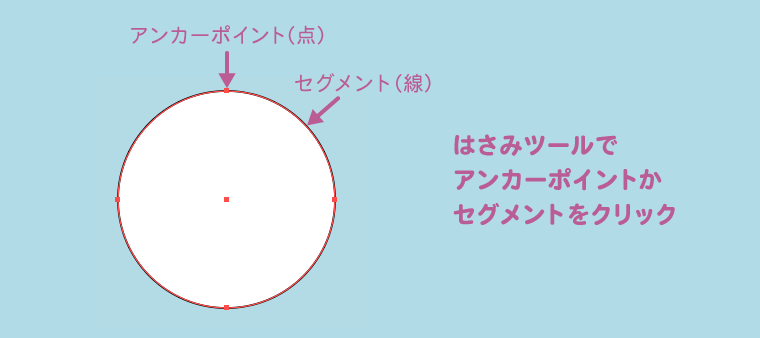
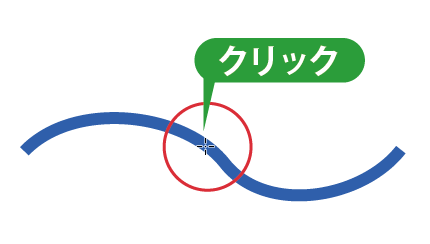
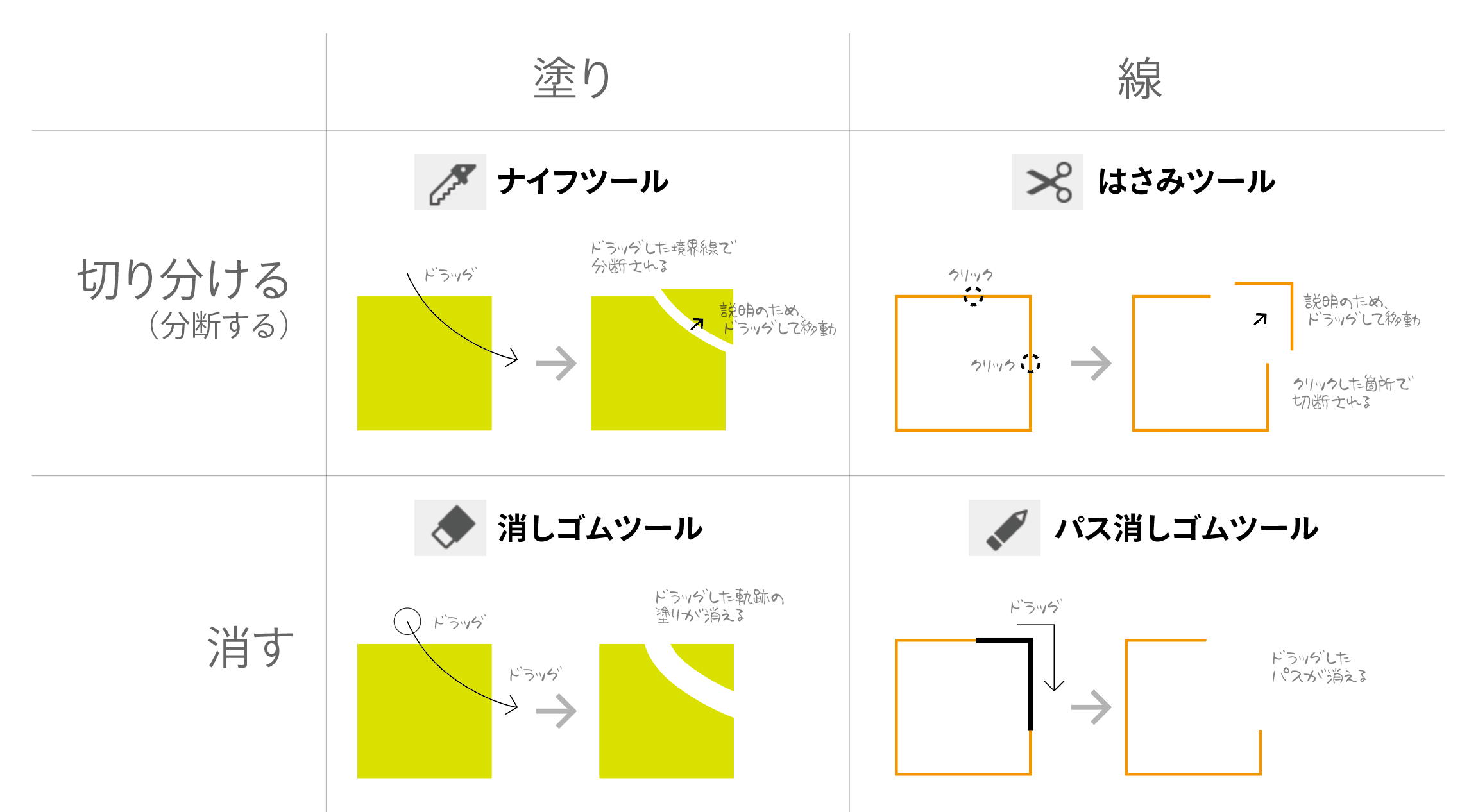
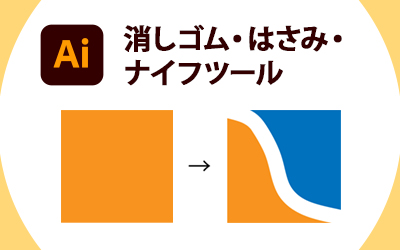
切り取り線 ハサミ イラレ-> 飾り枠・飾り罫・イラスト 切り取り線にもこだわってみたい! ハサミのベクター素材集(EPS) Category 飾り枠・飾り罫・イラスト シェア 4 14 11 11 高品位なベクター素材でカットラインもお はさみ クリックしたところでセグメントが分断される ナイフ なぞったラインでオブジェクトが分断される ツールの場所ですが、ツールバーの消しゴムのアイコンを長押しするとは

はさみ 無料のai Png白黒シルエットイラスト
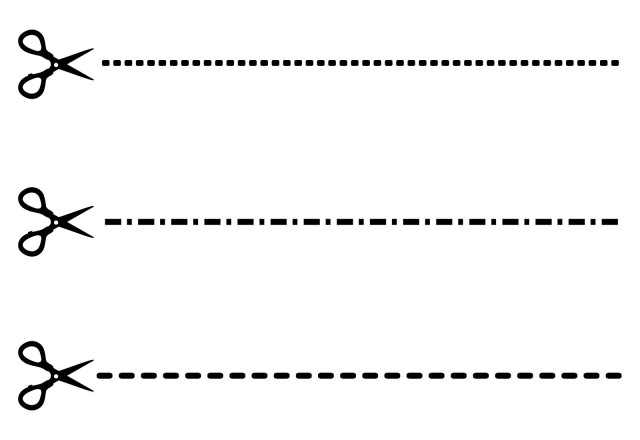
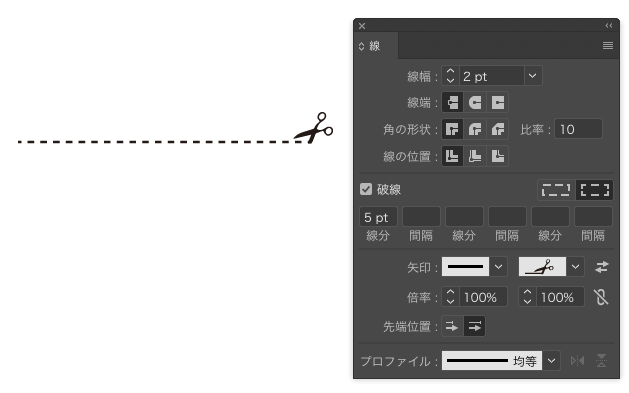
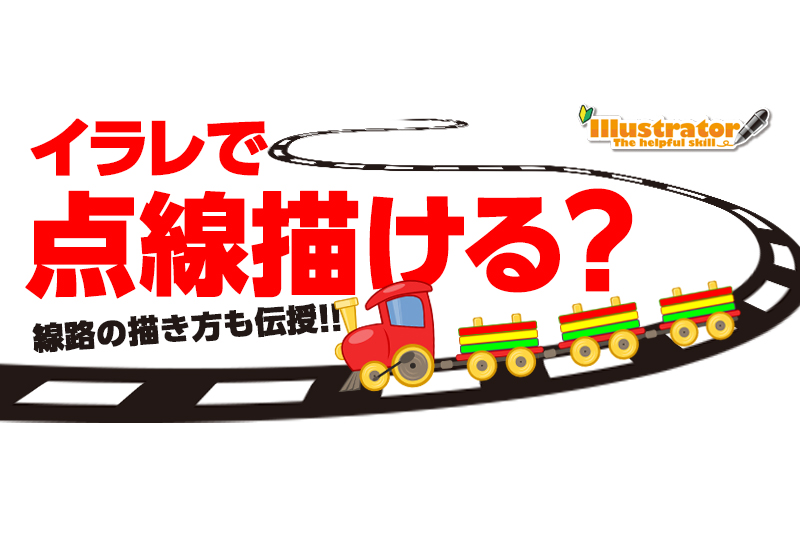
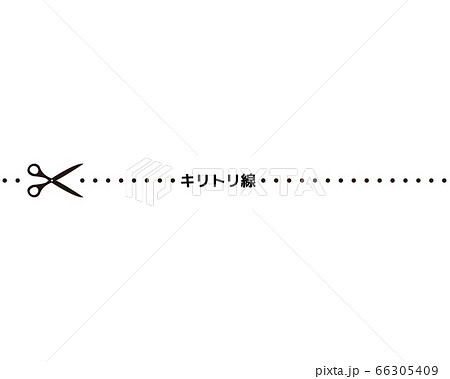
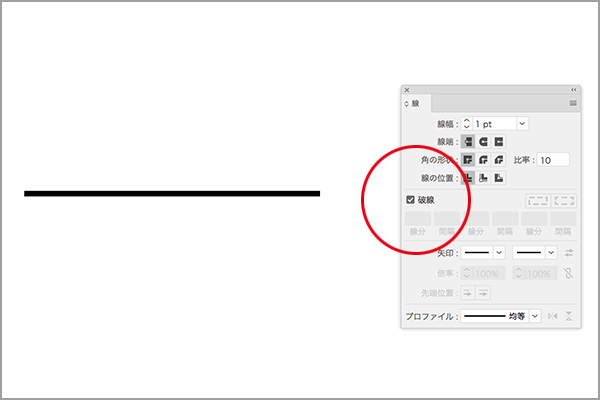
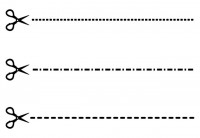
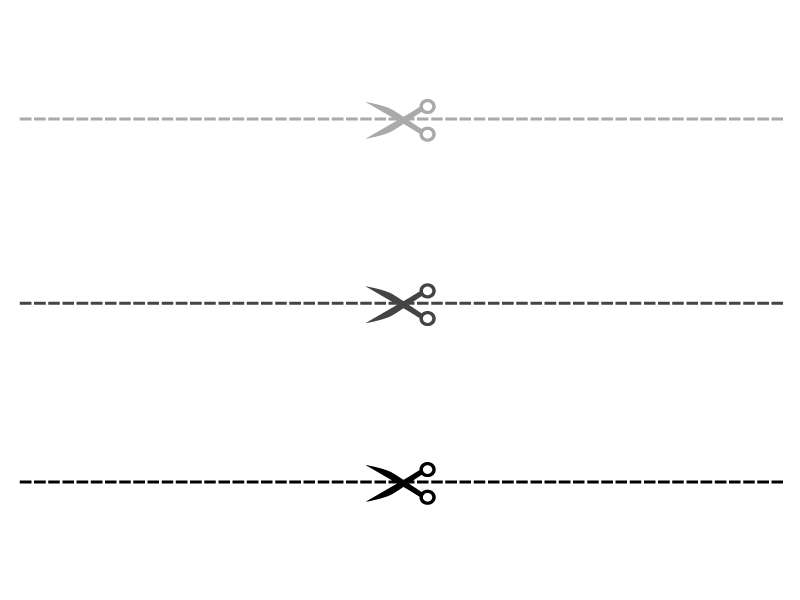
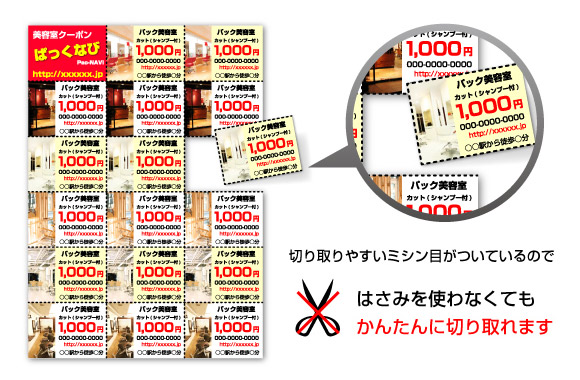
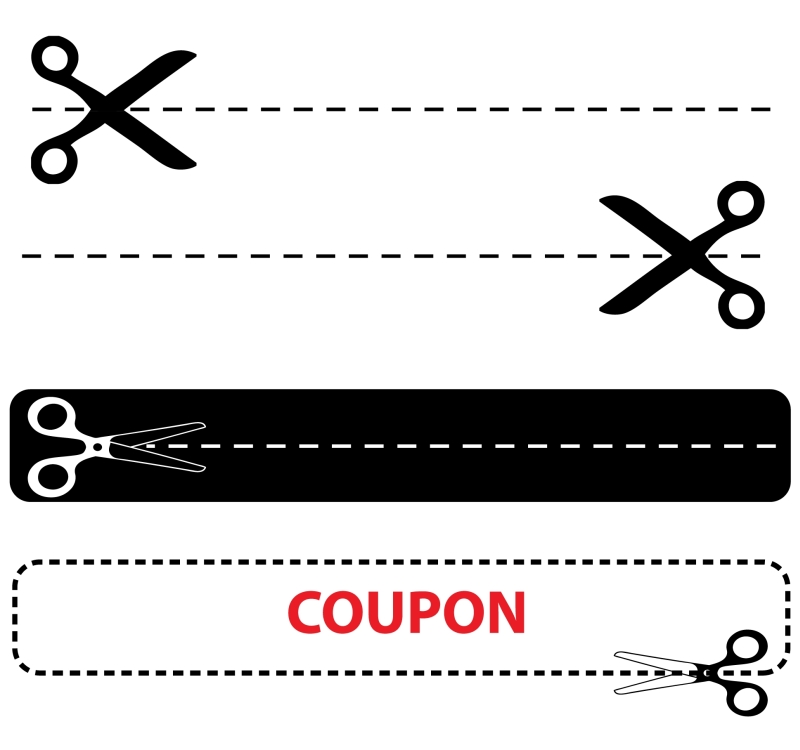
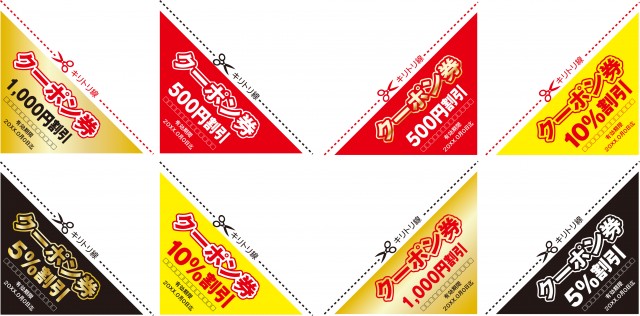
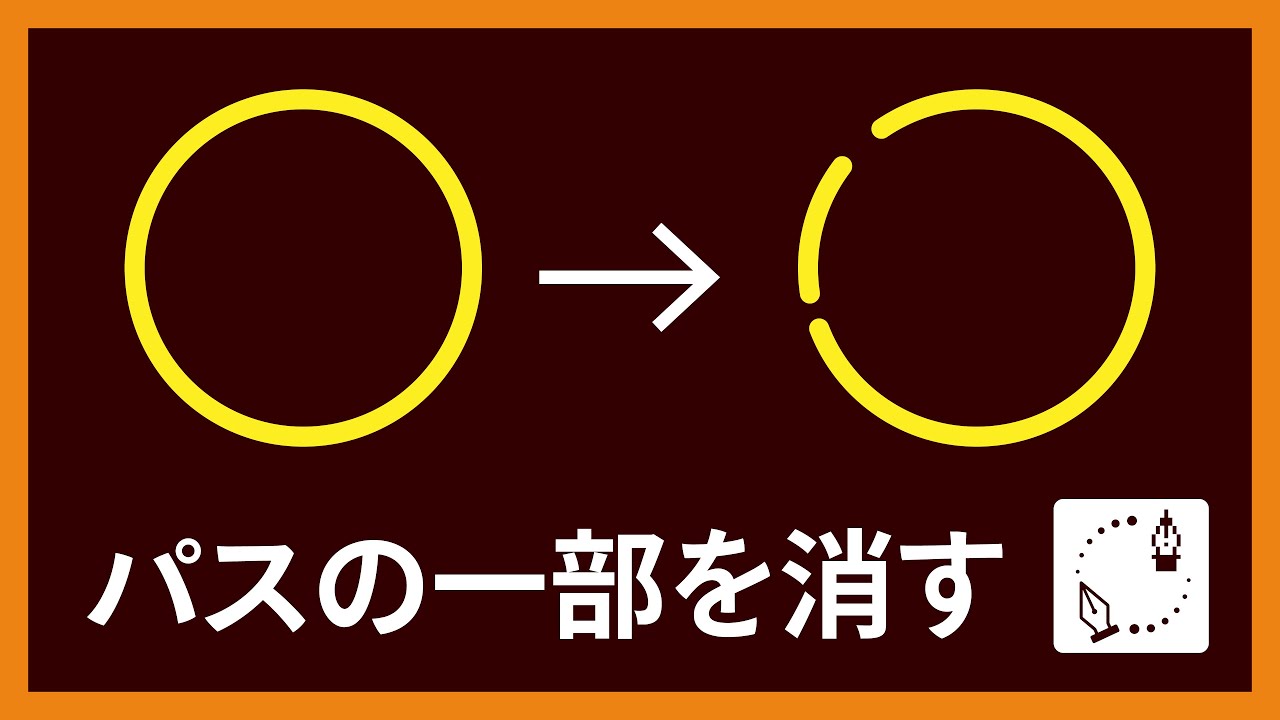
ハサミのイラストを添えるだけで、点線が切り取り線に早変わり。 広告に切り取りチケットをつけることで 費用対効果が確認できてオススメですよ! ③地図で線路を描く時に使用する この記事は 鷹野雅弘 によって執筆されました。 Illustratorの消しゴムツール、はさみツール、ナイフツールの使い分けについてまとめてみました。 絵的に見ると、こんな結果になりま Illustrator 線や円などを切る方法 Illustrator・Photoshop Tweet 1 イラレ で線などのパスを分割する方法です 1はさみツールを選択する 2切りたい位置をクリックする それだけでこ
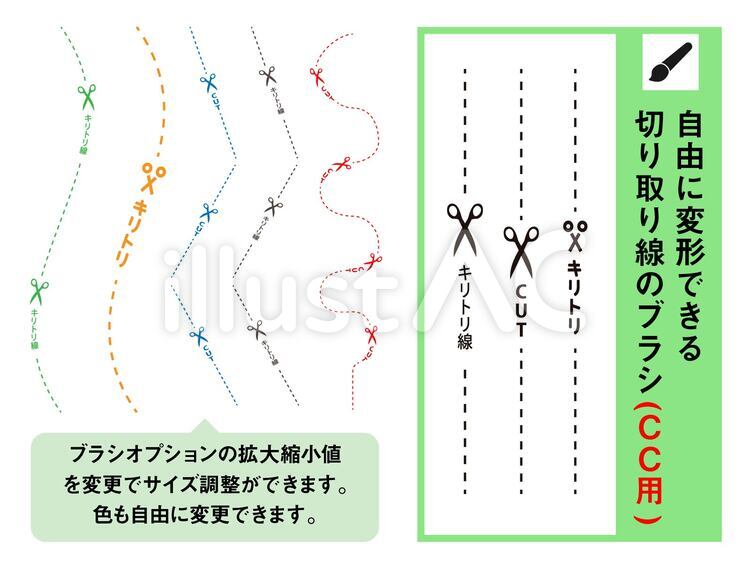
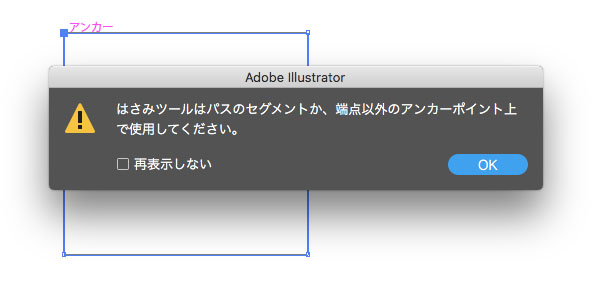
こんにちは、NET SANYOのK2です。 今回はイラレでトリミングをする方法をご紹介します。 Illustratorでトリミング(切り抜き)をしたいときは「クリッピングマスク」という機能を使いま 3 回答 イラレのはさみツールがうまく使えないです。 切り取りたい部分をカットしようとすると、その部分と反対側が選択された状態になってしまいます。 例えば本体と尻尾部分が切り取り線 ハサミ 点線 イラストイラスト No /無料イラストなら「イラストAC 最も選択された 切り取り線 素材 切り取り線 イラレ
切り取り線 ハサミ イラレのギャラリー
各画像をクリックすると、ダウンロードまたは拡大表示できます
 |  |  |
 |  | |
 |  |  |
「切り取り線 ハサミ イラレ」の画像ギャラリー、詳細は各画像をクリックしてください。
 |  |  |
 |  |  |
|  |  |
「切り取り線 ハサミ イラレ」の画像ギャラリー、詳細は各画像をクリックしてください。
 |  |  |
 |  |  |
 |  | |
「切り取り線 ハサミ イラレ」の画像ギャラリー、詳細は各画像をクリックしてください。
 |  |  |
 |  |  |
 |  | |
「切り取り線 ハサミ イラレ」の画像ギャラリー、詳細は各画像をクリックしてください。
 |  |  |
 |  |  |
 |  |  |
「切り取り線 ハサミ イラレ」の画像ギャラリー、詳細は各画像をクリックしてください。
 |  |  |
 |  |  |
 |  |  |
「切り取り線 ハサミ イラレ」の画像ギャラリー、詳細は各画像をクリックしてください。
 |  | |
 |  |  |
 |  |  |
「切り取り線 ハサミ イラレ」の画像ギャラリー、詳細は各画像をクリックしてください。
 |  |  |
 |  | |
 |  |  |
「切り取り線 ハサミ イラレ」の画像ギャラリー、詳細は各画像をクリックしてください。
 |  |  |
 |  |  |
 |  |  |
「切り取り線 ハサミ イラレ」の画像ギャラリー、詳細は各画像をクリックしてください。
 |  |  |
 |  |  |
 |  |  |
「切り取り線 ハサミ イラレ」の画像ギャラリー、詳細は各画像をクリックしてください。
 | |  |
 |  | |
 |  |  |
「切り取り線 ハサミ イラレ」の画像ギャラリー、詳細は各画像をクリックしてください。
 |  |  |
 |  |
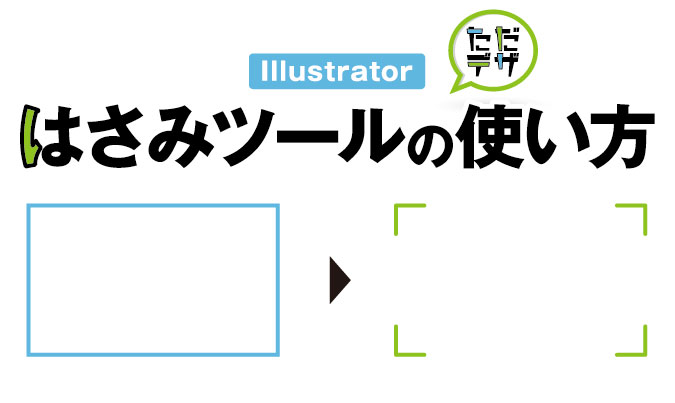
STEP1長方形でトリミング トリミングしたい画像をアートボード上に配置します。 「長方形ツール」を選択し、切り抜きたい範囲が見やすいように「塗・線なし」で長方形を描きます。 画像と切 illustrator はさみツールの簡単な使い方 はさみツールはオブジェクトの一部を切り取るのに使うツールです。 オブジェクトのパスの上にカーソルを合わせてクリックします。 これを2
Incoming Term: 切り取り線 ハサミ イラレ,


0 件のコメント:
コメントを投稿